


Geminipar Google
L’assistant IA de Google, très pratique si vous utilisez déjà Gmail, Drive ou un téléphone Android.
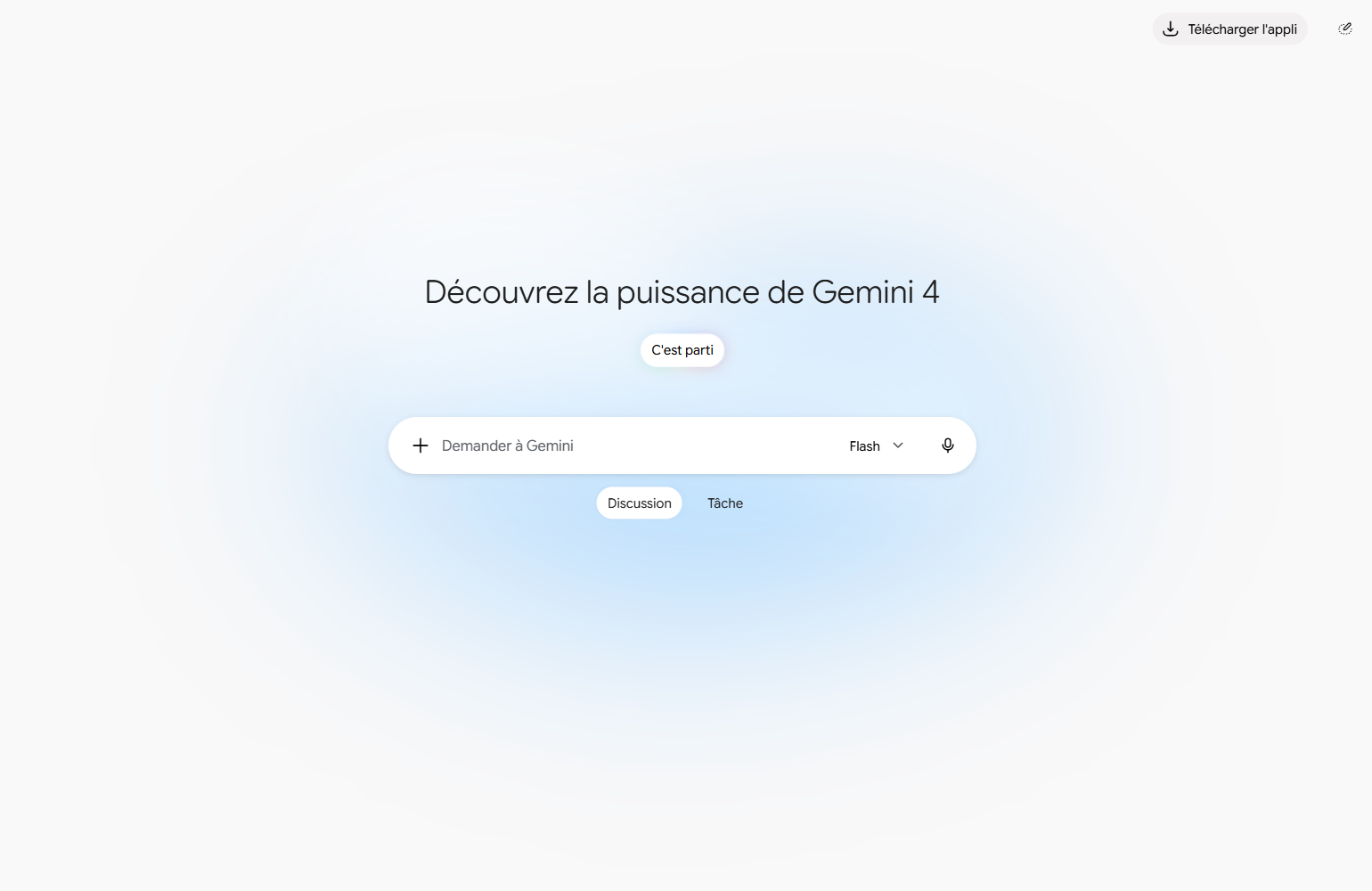
Gemini est l’assistant IA de Google. Vous lui écrivez ou lui parlez, et il rédige, résume, crée des images et fait des recherches approfondies. Il s’utilise avec un compte Google, sur gemini.google.com et dans l’application mobile.
À quoi ça sert
- Rédiger et reformuler des textes
- Générer et modifier des images
- Faire une recherche approfondie sur un sujet
- Parler à voix haute avec l’assistant (Gemini Live)
- Créer vos propres assistants personnalisés (Gems)
- Retrouver Gemini dans Gmail et d’autres applications Google, selon l’offre
Gratuit ou payant ?
L’offre sans frais est disponible avec un compte Google. À la date de vérification, la page des abonnements affichait pour le Mali 4,69 € par mois pour Google AI Plus et 18,87 € par mois pour Google AI Pro, avec des limites d’usage plus élevées que l’offre sans frais. Les modèles proposés, les limites et les prix changent souvent et varient selon le pays. Les prix et les limites changent souvent et varient selon le pays : regardez toujours la page officielle avant de payer.
Vérifié le 17 octobre 2026 sur les pages officielles.
Prendre en main Gemini.
- 1
Ouvrir Gemini
Allez sur gemini.google.com et connectez-vous avec votre compte Google, ou installez l’application Gemini sur votre téléphone.
- 2
Écrire votre première demande
Dans la zone « Demander à Gemini », décrivez ce que vous voulez. Exemple : « Écris une description de 80 mots pour mon jus ananas-gingembre, en insistant sur les bénéfices pour le client. »
- 3
Essayer les autres modes
L’offre sans frais comprend la génération et la modification d’images, Deep Research (une recherche approfondie), Gemini Live (la conversation à voix haute), Canvas (un espace pour travailler un texte) et les Gems.
- 4
Tester en discussion temporaire
Le bouton « Discussion temporaire » lance une conversation à part. Pratique pour essayer une demande sans l’enregistrer dans votre historique.
- 5
Relancer plutôt que recommencer
Dites « plus court », « plus professionnel » ou « propose trois versions ». Gemini garde la conversation en tête.
- 6
Régler vos données
Ouvrez les paramètres de votre compte Google pour choisir ce qui est conservé. Décidez-en en connaissance de cause avant de partager des informations sensibles.
Limites et pièges à éviter
Gemini peut se tromper : vérifiez les informations importantes auprès d’une source officielle. Les fonctions avancées et les limites élevées sont réservées aux offres payantes. Ne collez pas de mot de passe, de code Mobile Money ni de données personnelles de vos clients.
Des prompts à essayer avec Gemini
- Vendre et promouvoir
Annoncer une promotion par message WhatsApp
Un message court et chaleureux pour annoncer une offre à vos clientes ou clients, avec une invitation à réserver.
- Vendre et promouvoir
Une description de produit qui donne envie
Transformez une fiche technique en un texte qui parle des bénéfices pour le client.
- Relation client
Répondre calmement à un client mécontent
Une réponse polie qui reconnaît le problème, propose votre solution et garde la relation.
- Vendre et promouvoir
Structurer une offre ou un devis
Un plan d’offre complet, avec les prix laissés vides pour que vous les remplissiez vous-même.
- Vendre et promouvoir
Préparer l’argumentaire de vente d’un produit
Les arguments, objections probables et réponses pour vendre un produit.
- Vendre et promouvoir
Se comparer honnêtement à la concurrence
Un tableau qui montre vos points forts sans dénigrer personne.
Autres outils à comparer
 ChatGPTOpenAIL’assistant IA le plus connu : on lui écrit en français, il répond en quelques secondes.Version gratuite et offres payantes
 ClaudeAnthropicUn assistant IA apprécié pour la qualité de ses textes, qui comprend très bien le français.Version gratuite et offres payantes
 Microsoft CopilotMicrosoftL’assistant IA de Microsoft, aussi présent dans Word, Excel, PowerPoint et Outlook avec Microsoft 365.Version gratuite et offres payantes